![horizontal-white (1).png]](https://suporte.cobli.co/hs-fs/hubfs/horizontal-white%20(1).png?height=35&name=horizontal-white%20(1).png)
Se você tem algum alerta que dispara com muita frequência — como ignição, movimento ou parada do veículo — pode estar recebendo dezenas de e-mails por dia sobre ele. O resumo de alertas resolve isso: em vez de um e-mail por acionamento, você recebe um único e-mail periódico (diário, semanal ou mensal) com todos os acionamentos daquele período.
Neste artigo você vai aprender:
- O que é o resumo de alertas e para quais alertas ele está disponível
- Como ativar o resumo ao criar ou editar um alerta
- O que vem no e-mail de resumo
- Como desativar o resumo — de um alerta específico ou de todos de uma vez
O que é o resumo de alertas
O resumo de alertas é uma opção dentro de cada alerta: ao ativá-la, você passa a receber, por e-mail, um relatório periódico com todos os acionamentos daquele alerta no período escolhido.
Alguns pontos importantes:
- É por alerta, não uma configuração geral. Você ativa o resumo dentro de cada alerta individualmente — não existe um resumo único que junte todos os seus alertas em um só e-mail.
- É aditivo, não substitutivo. Você pode manter as notificações imediatas ativas (um aviso a cada acionamento) e o resumo ativo ao mesmo tempo, para o mesmo alerta. Os destinatários de cada um são configurados separadamente.
- Só chega por e-mail. O resumo não está disponível como notificação no navegador ou no aplicativo do gestor.
Para quais alertas essa opção está disponível
O resumo de alertas está disponível para todos os alertas, independentemente da geração — tanto os mais novos (Movimento do veículo, Parada do veículo, Ignição, Fadiga, Distração, Direção perigosa) quanto os da arquitetura anterior, a antiga Política de Frota (Excesso de velocidade, Locais de interesse, Motor ocioso, Checklist, Identificação de motorista, Saúde das câmeras e Situação do dispositivo).
Para entender a diferença entre as gerações de alerta, consulte Tipos de alertas disponíveis na Cobli.
Como ativar o resumo de um alerta
- Acesse o menu Operação > Alertas no painel da Cobli.
- Crie um novo alerta ou edite um já existente.
- Role até a seção "Ações (opcional)".
- Ative o toggle "Receber resumo de alertas".
- Escolha a frequência de envio: Diário, Semanal ou Mensal.
- Defina o horário de envio.
- Confira o aviso que aparece logo abaixo — ele mostra qual período o próximo resumo vai cobrir, atualizado conforme você muda a frequência e o horário.
- Em "Destinatários selecionados", seu e-mail já vem marcado por padrão. Use "Adicionar pessoas" para incluir outras pessoas da sua equipe.
- Clique em "Salvar alerta".
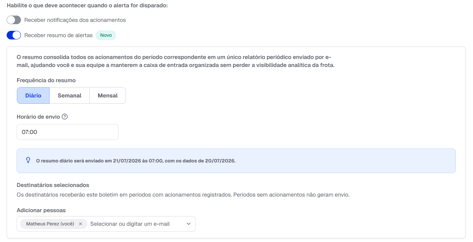
Atenção: o horário de envio é interpretado no fuso horário do computador onde você acessa o painel da Cobli.
Frequências disponíveis e período coberto
| Frequência | Como configurar | Período coberto pelo e-mail |
|---|---|---|
| Diário | Escolha só o horário de envio | O dia anterior completo |
| Semanal | Escolha o dia da semana e o horário | A semana anterior completa (domingo a sábado) |
| Mensal | Escolha o dia do mês e o horário | O mês anterior completo |
Sobre a frequência mensal: se você escolher um dia que não existe em todos os meses (29, 30 ou 31), o resumo é enviado no último dia do mês nos meses mais curtos. Por exemplo, configurando o dia 31, em fevereiro o envio acontece no dia 28.
O que vem no e-mail de resumo
Cada e-mail de resumo traz:
- Cabeçalho com o nome do alerta, o período coberto e o total de acionamentos no período — e, quando há dado do período anterior para comparar, a variação percentual (por exemplo, "+18% em relação ao período anterior").
- Top 10 veículos com mais acionamentos, com placa, marca, modelo, grupo e número de acionamentos.
- Top 10 motoristas com mais acionamentos — essa seção só aparece se a sua frota tem motoristas cadastrados e associados aos acionamentos do período.
- Um botão "Ver no painel", que leva direto ao histórico de acionamentos daquele alerta, já filtrado pelo período do e-mail.
- Um anexo em Excel com o relatório completo de acionamentos do período — o mesmo arquivo gerado pelo botão de exportar no histórico de acionamentos.
- No rodapé, a indicação de qual alerta gerou aquele e-mail e um link para cancelar o recebimento apenas daquele resumo específico.
[SCREENSHOT: RESUMO-03 — E-mail de resumo completo, mostrando cabeçalho com total de acionamentos e variação percentual, tabela de Top 10 veículos e Top 10 motoristas]
Por que não recebi o e-mail de resumo em um determinado período?
Se não houve nenhum acionamento no período configurado, o e-mail simplesmente não é enviado — não existe "resumo de 0 acionamentos". O agendamento continua ativo normalmente para o próximo período.
Destinatários do resumo são independentes das notificações imediatas
Cada alerta tem duas listas de destinatários separadas:
- A lista de quem recebe notificação imediata a cada acionamento (toggle "Receber todas as notificações dos acionamentos").
- A lista de quem recebe o resumo periódico (toggle "Receber resumo de alertas").
Você pode ter pessoas diferentes em cada lista, as duas listas com as mesmas pessoas, ou ativar só uma das duas. Alterar uma lista não afeta a outra.
Como desativar o resumo
De um alerta específico
- Acesse Operação > Alertas e edite o alerta.
- Na seção "Ações (opcional)", desative o toggle "Receber resumo de alertas".
- Salve o alerta.
Isso não afeta o resumo de outros alertas nem as notificações imediatas desse mesmo alerta.
De todos os alertas de uma vez, para você
Na Central de Notificações, dentro do canal E-mail, existe um item "Resumos" — separado do item "Acionamentos". Desativá-lo interrompe o recebimento de todos os resumos configurados para você, de qualquer alerta, sem alterar a configuração de quem mais recebe.
Para acessar: Configurações (⚙) > Notificações > Central de notificação — dentro da seção Alertas, no canal E-mail, você encontra o item Resumos.
Para entender melhor como funciona o escopo global da Central de Notificações, veja Central de notificações — guia completo.
Cancelar apenas um resumo específico, direto pelo e-mail
Todo e-mail de resumo tem, no rodapé, um link para cancelar a inscrição. Clicar nele remove só você daquele resumo específico — os outros destinatários continuam recebendo normalmente, e nada muda na configuração do alerta.
Perguntas frequentes
Posso receber notificação imediata e resumo ao mesmo tempo, para o mesmo alerta?
R: Sim. Os dois são independentes e podem estar ativos juntos. É uma boa combinação para alertas de alta prioridade: notificação imediata para reagir rápido, e resumo para ter uma visão consolidada do período.
Meu alerta é da arquitetura antiga (Política de Frota). Posso ativar o resumo?
R: Sim. O resumo está disponível para todos os alertas, independentemente da geração.
Posso mudar a frequência depois de já ter configurado o resumo?
R: Sim, a qualquer momento, editando o alerta. Se você mudar a frequência no meio de um período, o resumo daquele período em andamento não é enviado — o novo ciclo passa a valer a partir da próxima configuração.
Se eu desativar um alerta, o resumo dele para de ser enviado?
R: Sim. Enquanto o alerta estiver desativado, nenhum resumo é enviado. Ao reativar o alerta, o envio volta a acontecer a partir do próximo período.
Outras pessoas da minha equipe recebem o mesmo resumo que eu?
R: Só se você adicionar essas pessoas como destinatárias do resumo daquele alerta. Cada destinatário pode, individualmente, cancelar sua própria inscrição sem afetar os demais.
O resumo substitui o histórico de acionamentos do painel?
R: Não. O histórico de acionamentos no painel sempre mostra todos os eventos registrados, em tempo real. O resumo é só um formato de recebimento por e-mail, mais condensado.