![horizontal-white (1).png]](https://suporte.cobli.co/hs-fs/hubfs/horizontal-white%20(1).png?height=35&name=horizontal-white%20(1).png)
A criação de um alerta no painel da Cobli segue um processo estruturado em 5 etapas, que você pode completar em poucos minutos. Cada alerta é configurado para monitorar eventos específicos da sua frota.
⚠️ Importante: As telas de configuração e opções disponíveis variam dependendo se você está criando um alerta de 1ª Geração ou 2ª Geração. A 2ª Geração oferece mais opções de flexibilidade e refinamento. Para entender os tipos de alertas e suas gerações, consulte tipos de alertas disponíveis na Cobli.
Onde criar alertas
Para acessar a funcionalidade de alertas:
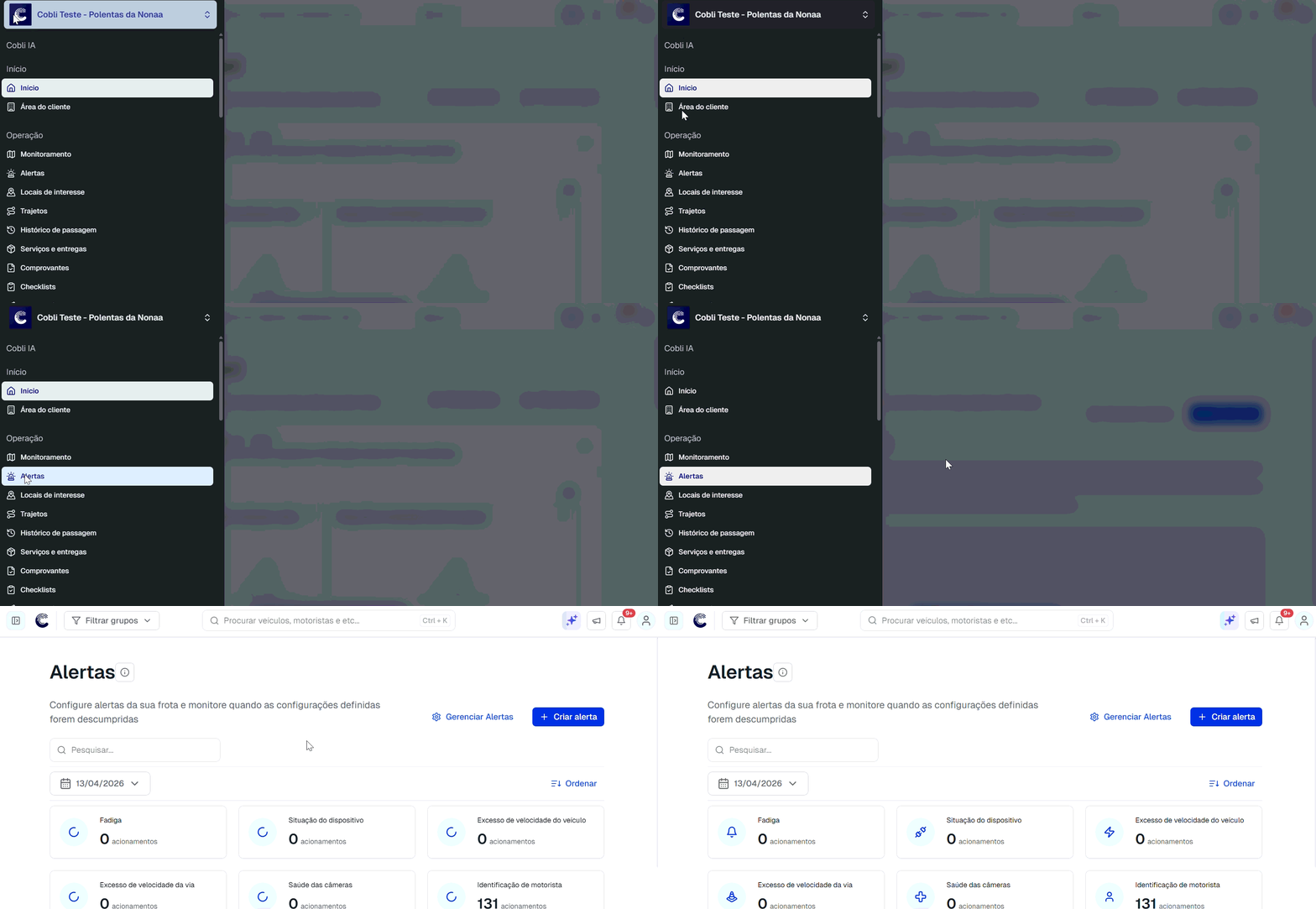
- Acesse o painel da Cobli em
https://painel.cobli.co/ - Navegue até a seção "Alertas" no menu lateral, dentro de "Operações"
- Clique no botão "Criar novo alerta" ou "+ Novo alerta"
Etapa 1: Seleção do tipo de evento
Na primeira etapa, você escolhe qual tipo de comportamento ou evento deseja monitorar.
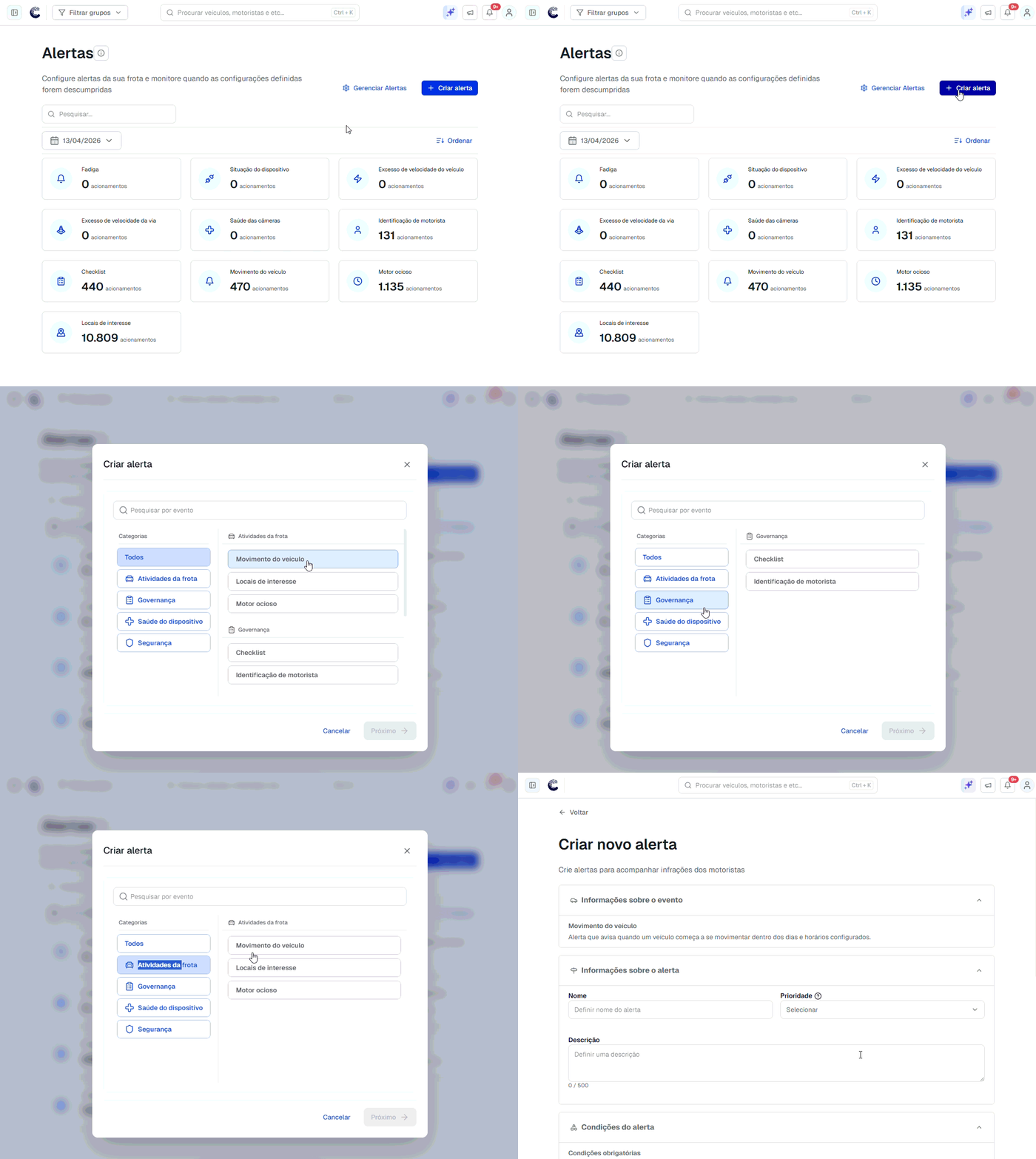
Tipos de alertas disponíveis:
Ver tipos de alertas disponíveis na Cobli
Etapa 2: Informações do alerta
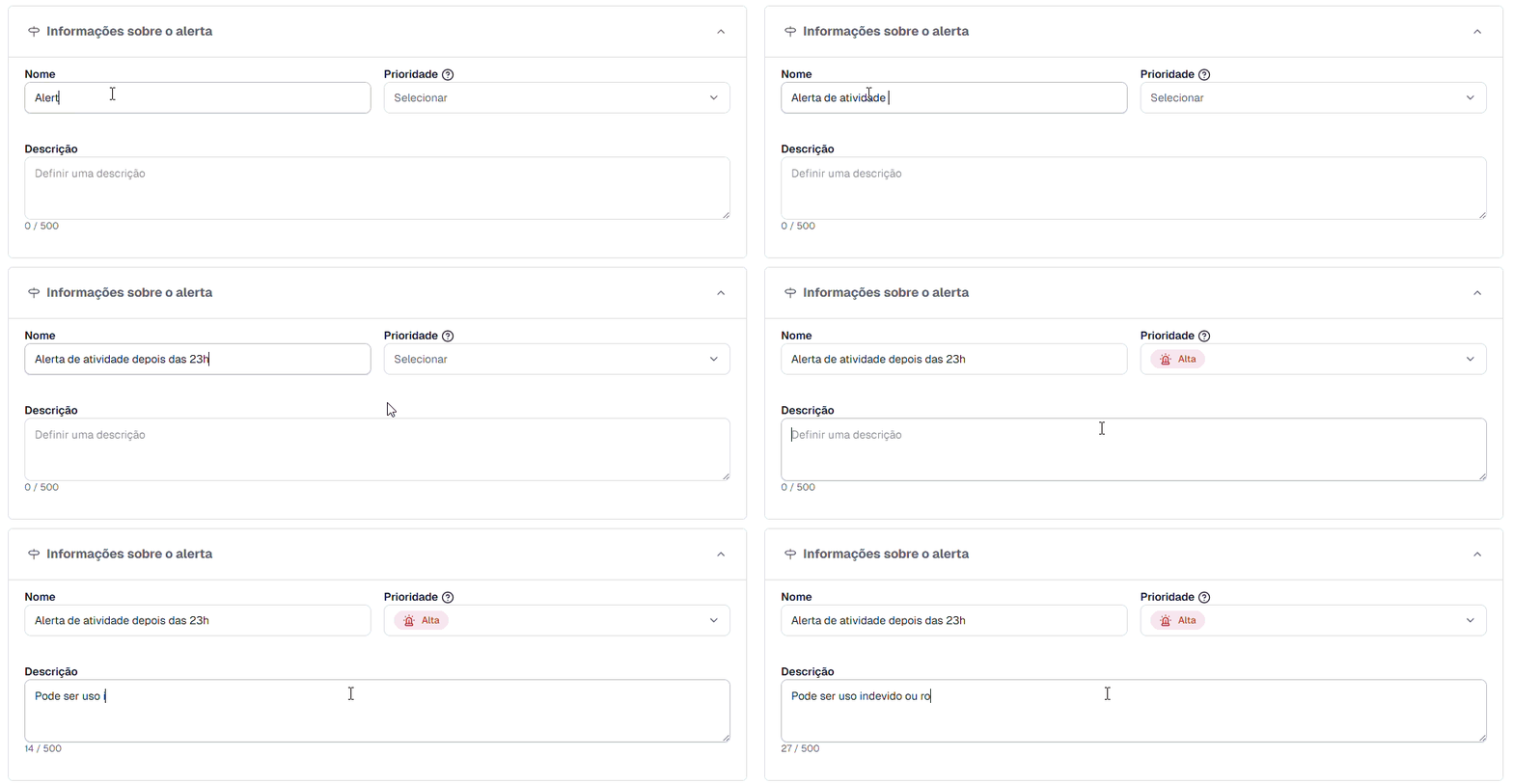
Nesta etapa, você define as informações básicas do seu alerta.
Campos obrigatórios:
- Nome do alerta: Identificador único para seu alerta (exemplo: "Movimento fora do horário")
Campos adicionais (disponível em 2ª Geração):
- Prioridade: Alta, Média ou Baixa
- Descrição: Campo de notas para documentar o propósito do alerta
Etapa 3: Condições específicas
Aqui você configura os parâmetros específicos do tipo de alerta escolhido. Estas condições variam bastante dependendo do tipo de alerta que você selecionou na Etapa 1.
Diferenças entre gerações:
1ª Geração (mais simples):
- Oferece poucas opções de configuração
- Geralmente apenas um ou dois parâmetros ajustáveis
- Exemplo: Alerta de "Excesso de Velocidade" permite configurar apenas o limite de velocidade em km/h
2ª Geração (mais flexível):
- Oferece múltiplas opções de configuração
- Separa condições em obrigatórias e opcionais
- Permite maior refinamento do comportamento do alerta
- Exemplo: Alerta de "Movimento do Veículo" oferece:
- Obrigatória: Distância mínima (ex: 100 metros) para considerar "movimento"
- Opcional: Velocidade mínima (ex: 5 km/h) para acionamento
O que significa cada tipo:
- Condição obrigatória: Você PRECISA preencher este campo. O alerta não funcionará sem ela.
- Condição opcional: Você PODE preencher, mas não é necessário. Deixar em branco aplica um padrão sensato.
Para conhecer as condições específicas de cada tipo de alerta, consulte tipos de alertas disponíveis na Cobli.
Etapa 4: Aplicação do alerta
Nesta etapa, você define onde e quando o alerta deve funcionar.
Seleção de veículos/grupos:
Você pode escolher monitorar por veículos específicos ou por grupos. Entenda como funciona:
Se você seleciona um veículo específico:
- Você recebe alertas apenas daquele veículo
- O grupo em que o veículo está não importa
- Funciona desde que você tenha acesso (permissão de gestor de frota) para aquele grupo
- Se o veículo muda de grupo, você continua recebendo alertas dele
Se você seleciona um grupo:
- Você recebe alertas de todos os veículos naquele grupo
- A seleção é dinâmica: se um veículo entra no grupo depois, você passa a receber alertas dele automaticamente
- Se um veículo sai do grupo, você para de receber alertas dele automaticamente
- Exemplo: Você seleciona "Grupo Transportes". Se um novo veículo entrar nesse grupo amanhã, já começará a gerar alertas para você
Resumo:
- Veículo específico = fixo, não muda mesmo se o veículo mudar de grupo
- Grupo = dinâmico, muda conforme veículos entram e saem do grupo
Configuração de dias (1ª Geração):
- Todos os dias
- Somente dias da semana (segunda a sexta)
- Somente fim de semana (sábado e domingo)
Configuração de dias (2ª Geração):
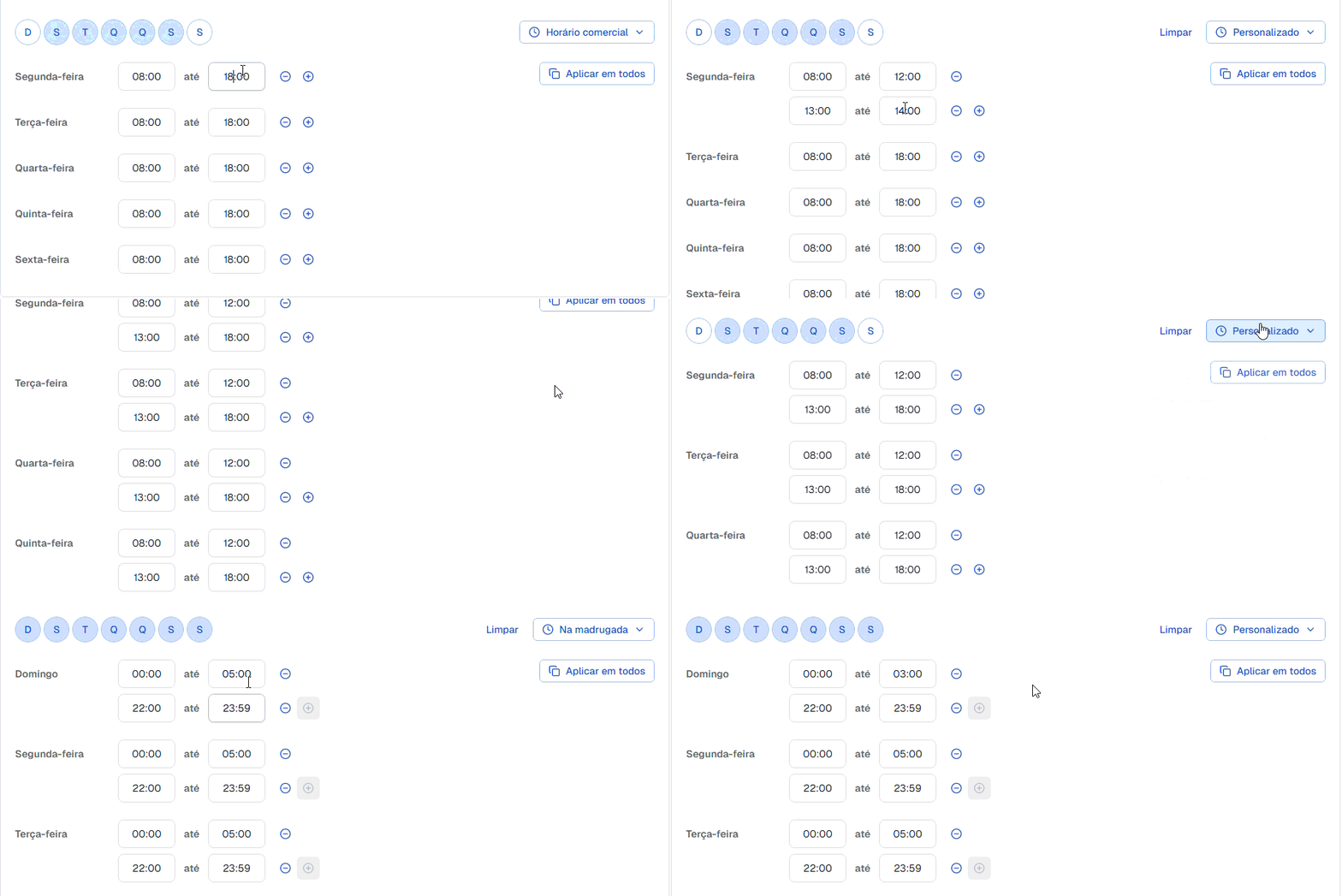
- Configuração refinada por dia da semana
- Você pode habilitar/desabilitar cada dia individualmente
- Botão "Aplicar em todos" para copiar configuração rapidamente
Horários:
1ª Geração:
- Defina um horário de início e fim global
- O horário é aplicado igualmente para todos os dias
2ª Geração:
- Configure horários customizados para cada dia da semana
- Você pode ter janelas de tempo diferentes segunda-feira, por exemplo, versus sábado
- Múltiplos períodos no mesmo dia: Você pode adicionar mais de um período para o mesmo dia. Exemplo: configure um alerta para funcionar de 08:00 às 12:00 E também de 13:00 às 18:00, pulando o horário de almoço
- Botão "Aplicar em todos": Depois de configurar um dia (ex: segunda-feira), use este botão para copiar automaticamente todos os horários para os demais dias da semana
- Pré-configurações: Clique no dropdown de "Pre-settings" para escolher configurações prontas:
- Horário comercial: Seg a Sex, 08:00 às 18:00
- O tempo todo: Todos os dias, 00:00 às 23:59
- Fora do horário comercial: Noites e fins de semana
- Na madrugada: Todos os dias, 22:00 às 05:00
- Fins de semana: Sáb e Dom, 00:00 às 23:59
Você pode usar uma pré-configuração como base e depois ajustar horários específicos conforme necessário.
Etapa 5: Ações (Notificações - Opcional)
Nesta etapa final, você configura se deseja receber notificações dos acionamentos — em tempo real, por e-mail periódico, ou os dois.
Habilitando notificações imediatas:
- Marque "Receber todas as notificações dos acionamentos" para ativar um aviso a cada acionamento
- Você pode deixar sem marcar e o alerta funcionará normalmente, apenas registrando eventos
Adicionando destinatários das notificações imediatas:
- Em "Notificar outras pessoas", adicione emails de colegas que devem receber as notificações
- Você pode adicionar múltiplos destinatários
Escolhendo canais de notificação imediata:
- E-mail: Receba notificações em sua caixa de entrada
- Navegador: Notificações push no navegador em tempo real
- App Cobli Gestor: Alertas no aplicativo mobile
Você pode escolher múltiplos canais simultaneamente.
Recebendo um resumo periódico em vez de um e-mail por acionamento:
Se o seu alerta dispara com muita frequência, ative também o toggle "Receber resumo de alertas" nesta mesma etapa — disponível para qualquer alerta, independentemente da geração. Em vez de um e-mail a cada acionamento, você recebe um único e-mail consolidado por dia, semana ou mês. Os dois modos podem ficar ativos ao mesmo tempo, com listas de destinatários independentes. Veja o passo a passo completo em Como configurar o resumo de alertas.
Finalizando a criação
Após completar todas as 5 etapas:
- Revise todas as configurações
- Clique em "Salvar" ou "Criar alerta"
- O alerta será criado em status de rascunho (draft) ou ativo, dependendo da sua seleção
- Ele começará a monitorar imediatamente conforme as regras configuradas
Editando alertas após criação
Após criar um alerta, você pode editar suas configurações a qualquer momento:
Como editar um alerta:
- Na página principal de alertas, clique em "Gerenciar alertas"
- Encontre o alerta que deseja editar na lista
- Clique no botão de ações (ícone de três pontinhos ou engrenagem) ao lado do alerta
- Selecione "Editar" no menu
- Faça as alterações desejadas
- Clique em "Salvar"
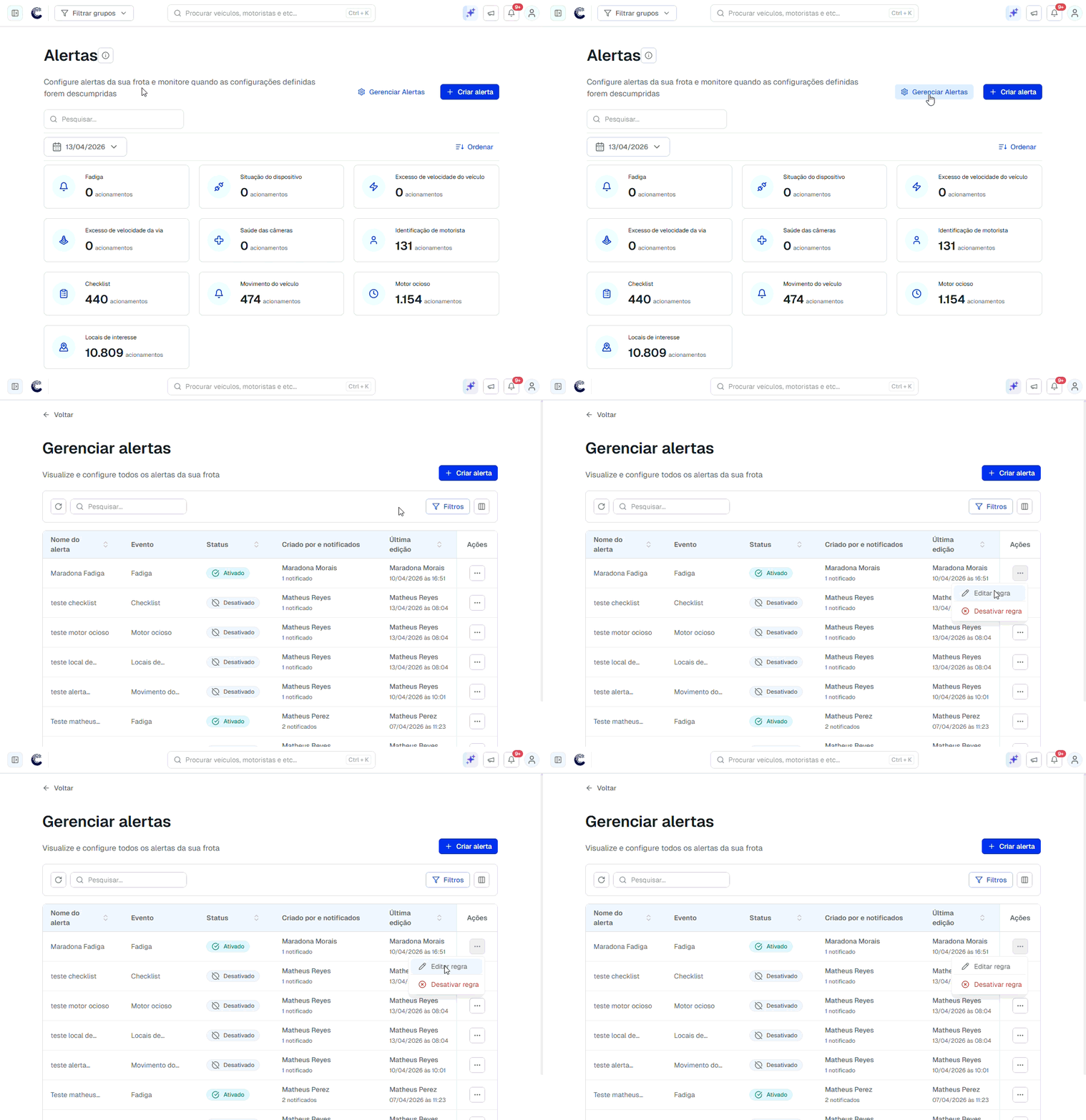
Você pode editar:
- Nome e descrição do alerta
- Condições de acionamento
- Veículos e grupos monitorados
- Dias e horários de funcionamento
- Destinatários e canais de notificação
Desativar alertas
Importante: No momento, não é possível deletar (excluir) alertas da plataforma. Porém, você pode desativar um alerta para parar de receber notificações e parar de monitorar eventos.
Como desativar um alerta:
Opção 1 — A partir da página principal:
- Clique em "Gerenciar alertas" na página principal
- Encontre o alerta que deseja desativar
- Clique no botão de ações (três pontinhos ou engrenagem)
- Selecione "Desativar"
- Confirme a ação
Opção 2 — A partir do histórico de acionamentos:
- Acesse o histórico de eventos ou histórico de acionamentos do alerta
- Procure pela opção "Desativar" ou "Pausar alerta"
- Confirme a ação
O que acontece quando você desativa um alerta:
✅ Você para de receber notificações — Nenhuma notificação será enviada mais para você
✅ Todos os destinatários param de receber notificações — Outras pessoas que estavam configuradas para receber notificações deste alerta também deixam de receber
❌ O alerta não monitora mais — O sistema deixa de verificar condições para este alerta
✅ Dados passados continuam acessíveis — Você pode consultar o histórico de eventos que foram registrados antes da desativação
Dicas para criar alertas eficazes
- Comece simples: Crie poucos alertas críticos antes de expandir
- Use horários específicos: Reduza notificações desnecessárias configurando janelas de tempo apropriadas
- Aproveite a 2ª Geração: Se disponível para seu tipo de alerta, use a 2ª geração por maior flexibilidade
- Documente o propósito: Use o campo de descrição para lembrar por que criou cada alerta
- Teste antes de expandir: Configure para um pequeno grupo antes de aplicar a toda a frota
Troubleshooting
O alerta não está sendo acionado?
- Verifique se os veículos selecionados estão ativos
- Confirme que a data/hora configurada corresponde ao evento que você está testando
- Certifique-se de que as condições específicas são atendidas
Recebendo muitas notificações?
- Ajuste os horários para períodos mais relevantes
- Opte por receber um resumo dos alertas em vez de todas as notificações
- Desabilite notificações e monitore apenas no histórico
- Aumente valores limites (exemplo: aumentar velocidade mínima para alerta)