![horizontal-white (1).png]](https://suporte.cobli.co/hs-fs/hubfs/horizontal-white%20(1).png?height=35&name=horizontal-white%20(1).png)
Três formas de cadastrar geofences: desenho no mapa, por região ou importação em massa
Você pode criar Locais de Interesse na Cobli de três formas: desenhando manualmente no mapa, selecionando um estado ou município completo, ou importando uma planilha com múltiplos locais de uma vez. Escolha o método que melhor se encaixa na sua necessidade.
Onde criar
Acesse Operação → Locais de interesse no menu lateral. Na página de gerenciamento, clique em "+ Criar novo local" no canto superior direito.
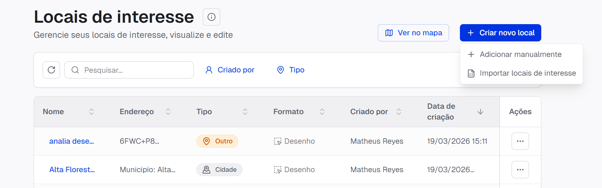
Um dropdown aparece com duas opções:
- Adicionar manualmente — Para criar um local por vez, desenhando no mapa ou selecionando uma região
- Importar locais de interesse — Para cadastrar múltiplos locais de uma vez via planilha
Você também pode iniciar a criação pelo Monitoramento: acesse a aba "Locais" no painel direito, clique em "Gerenciar locais" e selecione "+ Adicionar Local".
Método 1 — Adicionar manualmente (desenho no mapa)
Este método é ideal para criar locais com formato personalizado: delimitar o polígono exato de um endereço, uma área de entrega, ou qualquer região com forma específica.
Clique em "Adicionar manualmente" para abrir a tela de criação.
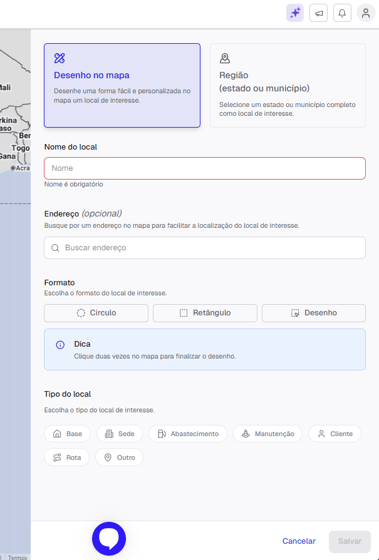
Campos do formulário
Nome do local (obrigatório)
Escolha um nome claro e descritivo. Exemplos: "Sede São Paulo", "Cliente Votorantim — Fábrica Norte", "Garagem Matriz".
Endereço (opcional)
Use o campo de busca para localizar o endereço no mapa antes de desenhar. O mapa se centralizará automaticamente no endereço buscado, facilitando o posicionamento do polígono.
Formato
Escolha como desenhar a área no mapa:
| Formato | Como usar | Melhor para |
|---|---|---|
| Círculo | Clique no centro e arraste para definir o raio | Bases, garagens, pontos de parada simples |
| Retângulo | Clique e arraste para definir os dois cantos | Quarteirões, áreas retangulares |
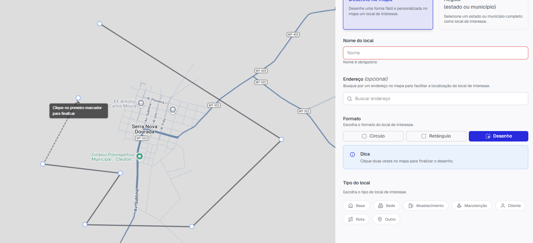
| Desenho | Clique para adicionar cada ponto do polígono. Dê dois cliques para finalizar | Áreas irregulares, lotes, territórios de formato livre |
Dica para o formato "Desenho": Clique uma vez para cada vértice do polígono. Quando terminar, dê dois cliques no último ponto para fechar e salvar a forma. O polígono suporta até 40 pontos.
Tipo do local
Classifique o local para facilitar filtros e organização:
- Base — Garagem, pátio, depósito
- Sede — Escritório ou filial
- Abastecimento — Posto de combustível, recarga
- Manutenção — Oficina, concessionária
- Cliente — Endereço de cliente ou entrega
- Rota — Trecho ou corredor de passagem
- Outro — Qualquer local fora das categorias acima
Como desenhar o local no mapa
Após selecionar o formato e preencher o nome:
- Clique sobre o mapa no local desejado para iniciar o desenho
- Continue clicando (para Desenho) ou arrastando (para Círculo/Retângulo) para definir a área
- Para o formato Desenho: dê dois cliques para finalizar o polígono
- Ajuste a posição se necessário
- Clique em "Salvar"
Opção: sempre visível no mapa
Durante a criação, há a opção de marcar o local como "sempre visível no mapa". Quando ativada, esse local aparece no Monitoramento independentemente do nível de zoom — útil para pontos de referência importantes como a sede ou a garagem principal.
Esses locais "fixos" podem ser ocultados/exibidos pelo toggle "Locais de interesse (fixos)" no botão Opções do mapa.
Método 2 — Criar por Região (estado ou município)
Use este método para delimitar um estado ou município completo como Local de Interesse. O sistema usa os limites geográficos oficiais — útil para monitorar se a frota está operando dentro do território autorizado.
⚠️ Disponível apenas para regiões do Brasil.
Na tela de criação, clique em "Região (estado ou município)".
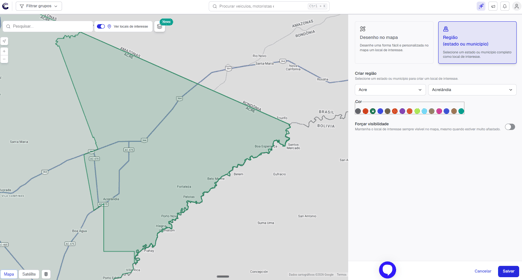
Como criar
- Selecione o estado no primeiro dropdown
- Se quiser delimitar apenas um município (não o estado inteiro), selecione também o município no segundo dropdown
- Clique em "Salvar"
O local será criado com o polígono exato do estado ou município selecionado, conforme os dados do Google Maps.
Tipo atribuído automaticamente:
- Locais criados por estado recebem o tipo "Estado"
- Locais criados por município recebem o tipo "Cidade"
Buscando um local criado por região
Na lista de Locais de Interesse, use o filtro "Tipo" e selecione "Estado" ou "Cidade" para encontrar os locais criados por região.
Método 3 — Importar locais de interesse (planilha)
Use este método para cadastrar muitos locais de uma vez a partir de um arquivo de planilha. Ideal para importar a base completa de clientes, pontos de entrega ou filiais.
Clique em "+ Criar novo local" e selecione "Importar locais de interesse".
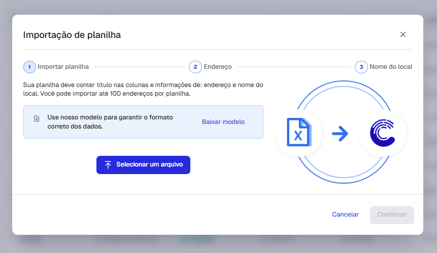
Limite e formato
- Máximo: 100 locais por importação
- Formato da planilha: A planilha deve ter colunas com título e conter pelo menos: endereço e nome do local
- Modelo disponível: Clique em "Baixar modelo" para obter a planilha no formato correto
Passo a passo da importação
Etapa 1 — Importar planilha
Clique em "Selecionar um arquivo" e faça o upload da planilha preenchida. Formatos aceitos: .xlsx, .csv.
Etapa 2 — Endereço
O sistema exibe as colunas detectadas na planilha. Indique qual coluna corresponde ao endereço dos locais.
Etapa 3 — Nome do local
Indique qual coluna corresponde ao nome de cada local.
Após confirmar o mapeamento, clique em "Continuar" e os locais serão criados automaticamente.
Dica: Se precisar importar mais de 100 locais, faça o processo em múltiplas importações. Cada lote pode ter até 100 locais.
Como editar um local existente
- Acesse Operação → Locais de interesse
- Encontre o local na lista (use a busca ou filtros se necessário)
- Clique em "..." na linha do local e selecione "Editar"
- Faça as alterações desejadas no nome, tipo ou formato
- Clique em "Salvar"
[SCREENSHOT: GEO-13 — Tela de edição de um local já existente, mostrando o formulário com campos preenchidos e o polígono atual desenhado no mapa]
Como excluir um local
- Acesse Operação → Locais de interesse
- Encontre o local na lista
- Clique em "..." e selecione "Excluir"
- Confirme a exclusão
⚠️ Atenção: A exclusão é permanente. Se você tiver alertas configurados para esse local, eles deixarão de funcionar corretamente após a exclusão. Revise seus alertas antes de excluir locais importantes.
Boas práticas
Tamanho mínimo recomendado: Use pelo menos 100–200 metros de raio para locais onde o veículo apenas passa (sem parar). Locais muito pequenos podem não registrar a entrada de veículos em alta velocidade. Para pontos de parada, qualquer tamanho funciona.
Nomenclatura consistente: Adote um padrão para nomear seus locais. Exemplos: "CLI — Votorantim Fábrica", "BASE — Garagem SP", "SEQ — Rota Centro". Isso facilita filtrar e criar alertas no futuro.
Use tipos corretamente: Classificar o local pelo tipo certo facilita muito a análise: você pode filtrar o relatório de Locais de Interesse por tipo para ver, por exemplo, apenas as visitas a clientes.
Marque como fixo os locais-chave: A sede e a garagem principal são bons candidatos a locais "sempre visíveis". Os demais podem ficar desabilitados quando não precisar ver todos os polígonos no mapa.
Perguntas frequentes
P: Posso criar um local diretamente pelo Monitoramento, sem ir para a página de Locais de Interesse?
R: Sim. No Monitoramento, acesse a aba "Locais" no painel direito, clique em "Gerenciar locais" e selecione "+ Adicionar Local". Você será direcionado para a mesma tela de criação.
P: Posso criar locais de outros países (além do Brasil) por região?
R: Não. A criação por Região está disponível apenas para estados e municípios do Brasil. Para locais em outros países, use o método de desenho manual no mapa.
P: Quantos pontos posso usar no formato "Desenho"?
R: Até 40 pontos por polígono.
P: O que acontece com os alertas se eu editar o polígono de um local?
R: Os alertas vinculados a esse local passam a usar a nova área automaticamente. Não é necessário reconfigurar os alertas após editar o formato do local.