![horizontal-white (1).png]](https://suporte.cobli.co/hs-fs/hubfs/horizontal-white%20(1).png?height=35&name=horizontal-white%20(1).png)
Veja os tópicos cobertos neste artigo:
- O que é o histórico de associação motorista - veículo?
- Como acessar o histórico de associação motorista - veículo?
- Quais filtros e visões estão disponíveis?
- Como utilizar o histórico de associação motorista - veículo?
- Quais são as colunas do histórico de associação motorista - veículo?
- Por que um evento aparece no relatório sem ter mudado o motorista associado?
O que é o histórico de associação motorista - veículo?
O histórico de associação motorista - veículo é uma lista completa de todos os eventos de associação e desassociação entre motoristas e veículos dentro de um período específico. Ele permite que você veja quais motoristas dirigiram quais veículos e quando.
Cada linha do relatório representa um par de eventos contendo um evento de associação e um evento de desassociação. Com essas informações você poderá consultar não somente as datas que um motorista se associou/desassociou de um veículo, mas também quanto tempo esta associação durou e se ainda está ativa.
O histórico pode ser filtrado por veículo ou motorista, e é uma excelente ferramenta para auditoria.
Como acessar o histórico de associação motorista - veículo?
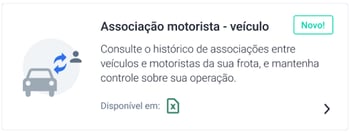
Para acessar o Histórico de associação motorista - veículo, você deve fazer login em sua conta da Cobli, e, no menu lateral, navegar até Análises > Relatórios. Em seguida, selecione "Histórico de associação motorista - veículo" na lista de relatórios disponíveis.
Quais filtros e visões estão disponíveis?
O histórico de associação motorista - veículo pode ser filtrado por período, motorista ou veículo. O filtro de período permite que você filtre qualquer atividade realizada dentro do período selecionado. Atenção, o limite máximo é de 90 dias. Se precisar de um período maior, será necessário extrair mais de um relatório.
Como utilizar o histórico de associação motorista - veículo?
-
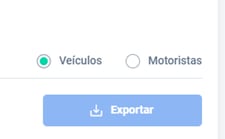
Primeiro selecione no canto superior direito, qual visão é mais adequada para a sua consulta:
-
A visão por motorista, permite que você filtre os motoristas desejados e consulte a quais veículos eles se associaram ou desassociaram no período.
-
Já na visão por veículo, você poderá consultar quais motoristas tiveram eventos de associação ou desassociação aos veículos selecionados
-
-
Depois, escolha o período desejado utilizando o filtro.
-
Se quiser, filtre os motoristas ou veículos desejados.
-
Agora é só exportar clicando o botão no canto superior direito.
Quais são as colunas do histórico de associação motorista - veículo?
Visão por veículo
| Coluna | Descrição |
|---|---|
| A - N. Cobli | Número do dispositivo Cobli que estava conectado ao veículo durante o evento de associação/desassociação |
| B - Placa | Placa do veículo envolvido na associação/desassociação. |
| C - Marca | Montadora do veículo envolvido na associação/desassociação. |
| D - Modelo | Modelo do veículo envolvido na associação/desassociação. |
| E - Motorista | Nome do motorista envolvido na associação/desassociação. |
| F - Data e horário da associação | Data e hora da associação entre o motorista e o veículo. |
| G - Data e horário da desassociação | Data e hora da desassociação entre o motorista e o veículo. Caso a associação ainda estiver válida, dado virá “Associação ativa”. |
| H - Duração da associação (dias:hh:mm) | Quanto tempo durou aquela associação entre o motorista e o veículo. Caso a associação ainda estiver válida, dado virá vazio |
| I - Última atividade de associação | Data e hora da última atividade realizada enquanto aquela associação ainda estava válida. Caso nenhuma atividade tenha sido realizada, campo trará “Sem atividade no período”. |
| J - Método de associação |
Indica qual método gerou a associação. "Painel" inclui ações feitas pelo gestor no painel web e associações feitas pelo motorista no App Cobli Motorista. "Identificador" inclui chaveiro iButton, RFID e Face ID. |
Visão por motorista
| Coluna | Descrição |
|---|---|
| A - Motorista | Nome do motorista envolvido na associação/desassociação. |
| B - N. Cobli | Número do dispositivo Cobli que estava conectado ao veículo durante o evento de associação/desassociação |
| C - Placa | Placa do veículo envolvido na associação/desassociação. |
| D - Marca | Montadora do veículo envolvido na associação/desassociação. |
| E - Modelo | Modelo do veículo envolvido na associação/desassociação. |
| F - Data e horário da associação | Data e hora da associação entre o motorista e o veículo. |
| G - Data e horário da desassociação | Data e hora da desassociação entre o motorista e o veículo. Caso a associação ainda estiver válida, dado virá “Associação ativa”. |
| H- Duração da associação (dias:hh:mm) | Quanto tempo durou aquela associação entre o motorista e o veículo. Caso a associação ainda estiver válida, dado virá vazio |
| I - Última atividade de associação | Data e hora da última atividade realizada enquanto aquela associação ainda estava válida. Caso nenhuma atividade tenha sido realizada, campo trará “Sem atividade no período”. |
| J - Método de associação |
Indica qual método gerou a associação. "Painel" inclui ações feitas pelo gestor no painel web e associações feitas pelo motorista no App Cobli Motorista. "Identificador" inclui chaveiro iButton, RFID e Face ID. |
Por que um evento aparece no relatório sem ter mudado o motorista associado?
O histórico registra todos os eventos de identificação, inclusive os que não alteraram a associação corrente. Isso acontece quando um evento de identificador (chaveiro, RFID ou Face ID) chega com um horário anterior ao da última associação ativa. O sistema registra o evento no log, mas mantém a associação mais recente.
Para entender as regras completas de quando cada método sobrescreve ou não, consulte: Como funciona a associação de motorista — regras e comportamentos.