![horizontal-white (1).png]](https://suporte.cobli.co/hs-fs/hubfs/horizontal-white%20(1).png?height=35&name=horizontal-white%20(1).png)
Monitore onde seus veículos entram e saem, sem precisar ficar olhando o mapa
Locais de Interesse (também chamados de geofences ou cercas virtuais) são áreas geográficas que você cadastra no painel da Cobli para monitorar a movimentação da sua frota. Sempre que um veículo entra ou sai de um local cadastrado, o sistema registra o evento — e você pode ser notificado automaticamente.
O que são Locais de Interesse
Um Local de Interesse é uma área desenhada no mapa que representa um lugar relevante para a sua operação: a sede da empresa, a casa de um cliente, um ponto de entrega, uma área restrita ou qualquer outro endereço que você queira monitorar.
Você pode criar locais de formatos variados (circular, retangular, polígono livre ou por limite de região/município/estado) e classificá-los por tipo: Base, Sede, Abastecimento, Manutenção, Cliente, Rota ou Outro.
Para que servem na prática
Os casos de uso mais comuns para gestores de frota:
Controle de presença em clientes: Confirme se o veículo realmente visitou o endereço do cliente e por quanto tempo ficou. Útil para validar visitas comerciais ou entregas.
Monitoramento de uso indevido: Configure um alerta para ser notificado se um veículo entrar em uma área não autorizada — como um concorrente, uma região fora do território de atuação ou um local proibido pela política da empresa.
Controle de saída e retorno à base: Saiba exatamente quando cada veículo saiu da garagem e quando retornou, sem precisar ligar ou perguntar para o motorista.
Rastreamento de pontos de parada: Identifique onde seus veículos param com frequência, por quanto tempo e se isso está dentro do esperado pela operação.
Gestão de territórios: Delimite as regiões de atuação de cada equipe ou motorista e monitore se os limites estão sendo respeitados.
Como acessar os Locais de Interesse
Os Locais de Interesse têm dois pontos de acesso no painel, com finalidades diferentes:
Página de gerenciamento
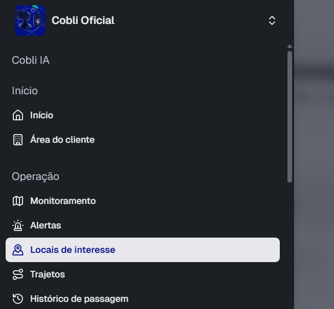
Acesse pelo menu lateral: Operação → Locais de interesse.
É o hub principal para administrar sua base de locais. Aqui você cria novos locais, edita, exclui, pesquisa e exporta a lista completa.
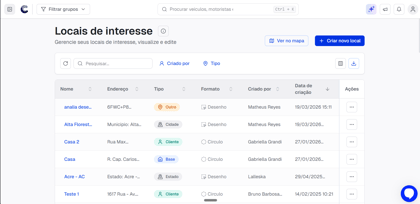
O que você vê nessa página:
- Tabela com todos os locais cadastrados
- Colunas: Nome, Endereço, Tipo, Formato, Criado por, Data de criação
- Filtros: busca por nome, filtro por "Criado por" e por "Tipo"
- Configuração de colunas visíveis (ícone de grade)
- Exportação da lista (ícone de download)
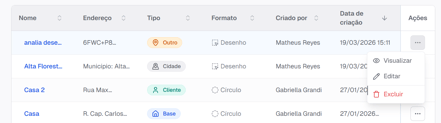
Ações disponíveis por local (menu ...):
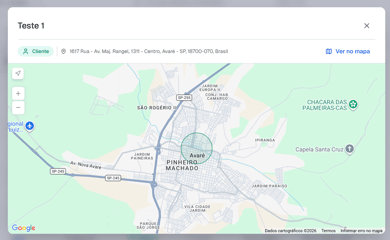
- Visualizar — Abre um mini-mapa com o polígono do local e o endereço completo
- Editar — Abre o formulário de edição
- Excluir — Remove o local permanentemente
Clicar no nome de um local na tabela abre o mesmo modal de visualização, com mini-mapa e botão "Ver no mapa".
Aba Locais no Monitoramento
Acesse pelo menu lateral: Operação → Monitoramento, depois clique na aba "Locais" no painel direito.
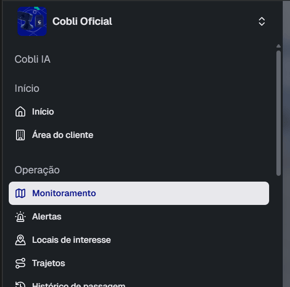
Aqui você visualiza os locais diretamente sobre o mapa ao vivo, junto com os veículos em tempo real. É o lugar certo para verificar onde um veículo está em relação aos seus locais cadastrados neste momento.
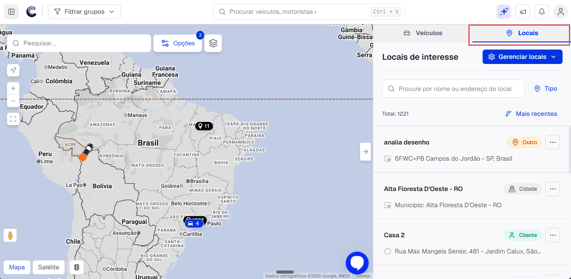
O que você vê nessa aba:
- Lista de locais com busca por nome/endereço e filtro por Tipo
- Total de locais cadastrados
- Ordenação por "Mais recentes"
- Para cada local: nome, tipo (badge colorido) e endereço (quando disponível)
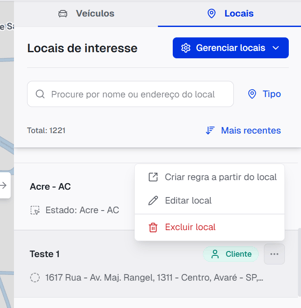
Ações disponíveis por local (menu ...):
- Criar regra a partir do local — Atalho para criar um alerta de entrada/saída já vinculado a esse local específico
- Editar local — Abre o formulário de edição
- Excluir local — Remove o local permanentemente
Clicar no nome de um local na lista centraliza o mapa naquele local e abre um popup com o nome, tipo e dois botões de ação rápida:
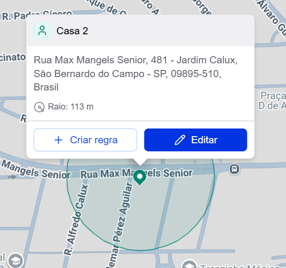
O mesmo popup aparece quando você clica diretamente sobre o polígono do local no mapa.
Visibilidade dos locais no mapa
No Monitoramento, o botão "Opções" controla quais camadas aparecem no mapa. Há dois toggles relacionados aos Locais de Interesse:
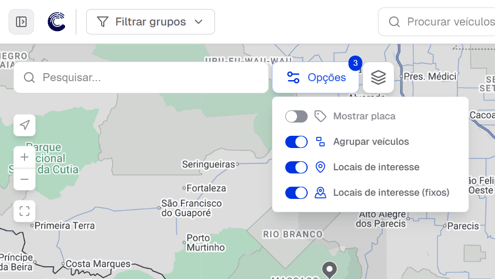
Locais de interesse — Mostra ou esconde todos os polígonos de geofences no mapa. Quando desligado, o mapa fica limpo, exibindo apenas os veículos.
Locais de interesse (fixos) — Controla apenas os locais que foram marcados como "sempre visível no mapa" no momento da criação. Esses locais têm comportamento especial: aparecem no mapa independentemente do nível de zoom e da navegação.
Dica: Se você tem muitas geofences e o mapa fica poluído, desligue o toggle "Locais de interesse" para enxergar apenas os veículos. Você pode manter só os "fixos" para preservar seus pontos de referência permanentes.
Tipos de locais disponíveis
Ao criar um local, você escolhe o tipo que melhor descreve aquele endereço:
| Tipo | Uso típico |
|---|---|
| Base | Garagem, pátio, depósito |
| Sede | Escritório ou filial da empresa |
| Abastecimento | Posto de combustível, ponto de recarga |
| Manutenção | Oficina, concessionária |
| Cliente | Endereço de cliente ou ponto de entrega |
| Rota | Trecho ou corredor de passagem |
| Outro | Qualquer local que não se encaixe nos demais |
Locais criados por região (estado ou município) recebem automaticamente o tipo "Estado" ou "Cidade".
Você pode filtrar a lista por qualquer um desses tipos, tanto na página /geofences quanto na aba Locais do Monitoramento.
Limites técnicos
| Limite | Valor |
|---|---|
| Máximo de locais por frota | 10.000 |
| Máximo de pontos por polígono (desenho livre) | 40 |
| Máximo de locais por importação (planilha) | 100 |
| Locais criados por região | Apenas para regiões do Brasil |
⚠️ Atenção com locais muito pequenos: Locais de Interesse com menos de 100 metros de raio podem não registrar a passagem de veículos que atravessam a área em alta velocidade. Para pontos de parada (onde o veículo para), isso não é um problema. Para monitoramento de passagem, use um raio mínimo de 100–200 metros.
Funcionalidades relacionadas
Os Locais de Interesse se integram com várias outras partes da plataforma:
Alertas
Você pode criar um alerta de Locais de Interesse para ser notificado em tempo real quando um veículo entrar ou sair de uma geofence cadastrada — ou quando ultrapassar um limite de velocidade dentro do local.
Para criar o alerta, acesse Operação → Alertas e escolha o tipo "Locais de Interesse". Você também pode usar o atalho direto no mapa: clique em "..." ao lado do local e selecione "Criar regra a partir do local".
Saiba mais: Tipos de alertas disponíveis na Cobli
Relatório de Atividade
O Relatório de Locais de Interesse mostra o histórico completo de entradas e saídas de cada veículo nos locais cadastrados, com filtros por período, horário, tipo de local e tempo de permanência.
Acesse por Relatórios → Locais de interesse no menu lateral.
Saiba mais: Relatório de Atividade em Locais de Interesse (link a ser adicionado após publicação)
Trajetos
Nos Trajetos, quando um veículo para por mais de alguns minutos dentro de um Local de Interesse cadastrado, o painel exibe o nome do local na linha do tempo — facilitando a leitura do dia de trabalho do motorista.
Dashboards personalizados
Na seção Relatórios → Dashboards, estão disponíveis dois dashboards específicos para Locais de Interesse:
- Análise de locais de interesse — Visão analítica do que acontece dentro das geofences
- Motor ocioso em locais de interesse — Identifica onde e quando os veículos ficam com motor ocioso dentro das áreas cadastradas
Perguntas frequentes
P: Quantos Locais de Interesse posso ter na minha conta?
R: O limite é de 10.000 locais por conta. Se você precisa cadastrar muitos locais de uma vez, use a importação por planilha (até 100 por importação).
P: A Cobli monitora automaticamente todos os locais cadastrados?
R: O cadastro do local por si só não gera alertas. Para receber notificações, você precisa criar um alerta do tipo "Locais de Interesse" indicando quais locais monitorar e qual evento dispara o aviso (entrada, saída ou velocidade dentro do local).
P: Os locais aparecem nos Trajetos?
R: Sim. Quando um veículo para dentro de um Local de Interesse cadastrado, o nome do local aparece na linha do tempo dos Trajetos.
P: Posso criar um local que abranja um município ou estado inteiro?
R: Sim, use o método Criar por Região. Basta selecionar o estado e/ou município desejado. O sistema usa os limites geográficos oficiais do Google Maps para delimitar a área. Esse método está disponível apenas para regiões do Brasil.
P: É possível editar um local depois de criado?
R: Sim. Acesse Locais de Interesse no menu lateral, encontre o local na lista, clique em "..." e selecione "Editar". Você pode alterar o nome, tipo, cor e formato do polígono.
Saiba mais
- Como criar um Local de Interesse
- Relatório de Atividade em Locais de Interesse (link a ser adicionado após publicação)
- Tipos de alertas disponíveis na Cobli