![horizontal-white (1).png]](https://suporte.cobli.co/hs-fs/hubfs/horizontal-white%20(1).png?height=35&name=horizontal-white%20(1).png)
Com o app do gestor, você pode recuperar vídeos diretamente da memória da câmera instalada em seus veículos, sem precisar passar pelo fluxo tradicional de solicitação no painel da Cobli.
Isso garante mais agilidade e controle no acesso a gravações importantes.
O passo a passo é o mesmo para as duas câmeras e nos dois sistemas (Android e iOS). Onde houver diferença, ela está indicada dentro do próprio passo.
Quando usar esta funcionalidade?
- Para recuperar vídeos rapidamente em situações específicas (ex.: acidentes, infrações, auditorias internas).
- Quando precisar acessar arquivos armazenados localmente na câmera, sem depender de upload prévio para o painel.
- Para ter mais autonomia no resgate de momentos críticos.
Passo a passo de como recuperar vídeos
1. Preparação
- Ligue o veículo para que a câmera seja alimentada.
- Abra o app do gestor no celular.
Dica: A camêra não está recebendo energia? Clique aqui e confira dicas de como energizar seu dispositivo.
2. Acessando a recuperação de vídeos
O passo a passo abaixo vale para qualquer câmera e qualquer celular. Onde houver diferença, ela está indicada dentro do próprio passo.
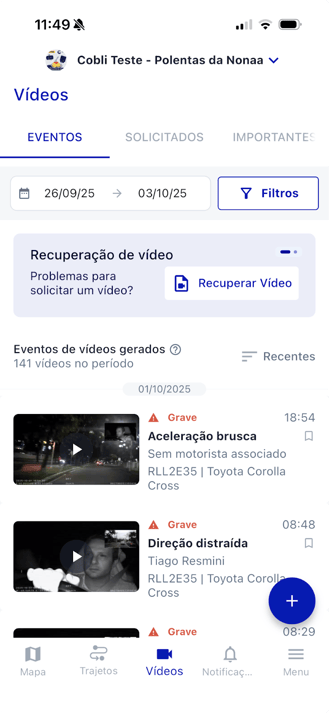
- No menu, vá até “Vídeos”.
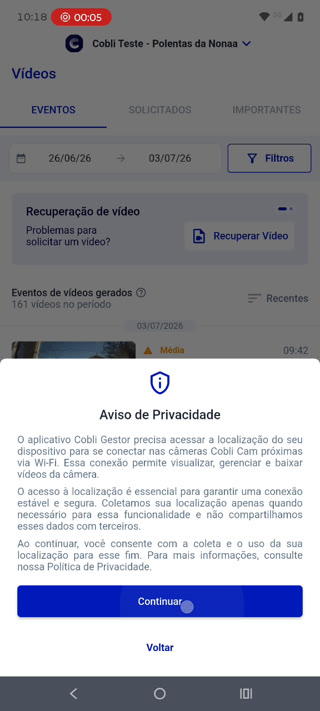
- Clique em “Recuperar vídeo”, no banner logo abaixo do filtro de data.
3. Escolha do veículo/dispositivo
- Selecione a câmera da frota da qual deseja recuperar o vídeo.
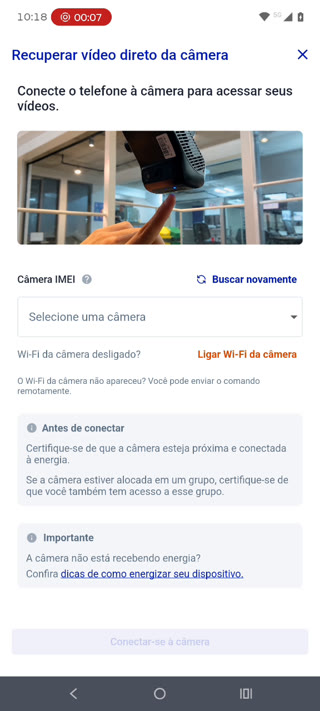
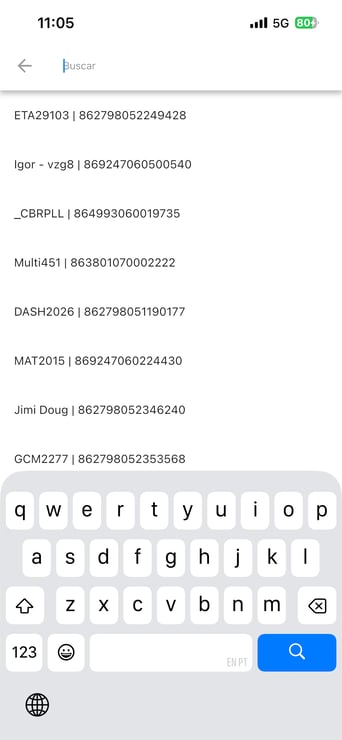
- Android: o app mostra as câmeras próximas ao celular. Toque na câmera desejada. Se ela não aparecer, o Wi-Fi dela pode estar desligado — toque em Ligar Wi-Fi da câmera, selecione o veículo e toque em Enviar comando; quando a câmera aparecer na lista, é só selecioná-la. (Você também pode tocar em Buscar novamente para reescanear.)
Obs: O número de identificação da câmera é o IMEI ou ESN e pode ser encontrado impresso no próprio dispositivo.
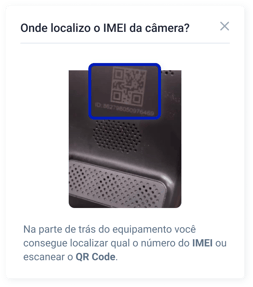
4. Conecte-se à câmera
Toque em Conectar-se à câmera:
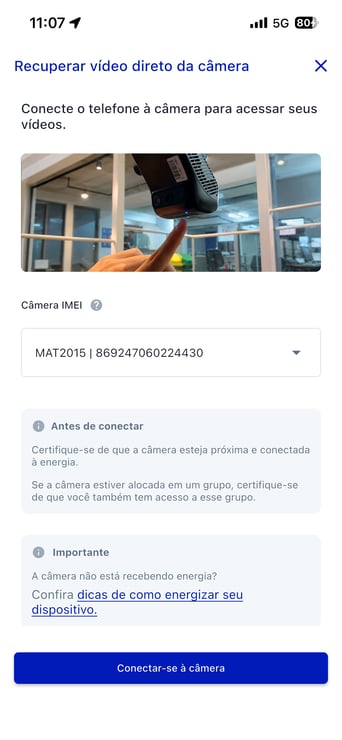
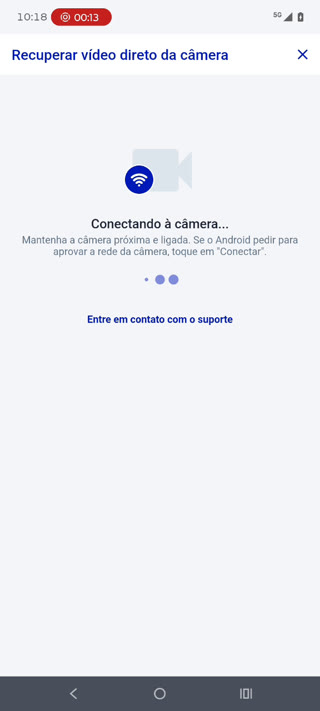
- No Android, o sistema pode pedir para aprovar a rede da câmera. Quando aparecer, toque em Conectar.
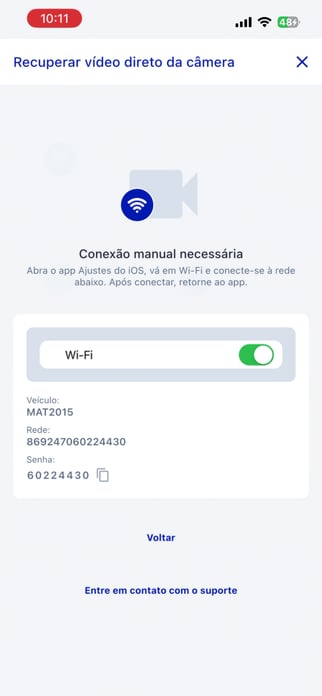
- No iOS, o app mostra a tela “Conexão manual necessária”: abra os Ajustes do iPhone > Wi-Fi, conecte-se à rede da câmera (o app mostra o nome da rede e a senha) e volte ao app.
- Se a câmera estiver com o Wi-Fi desligado, toque em Ligar Wi-Fi da câmera e tente novamente.
5. Escolha a data e o vídeo
-
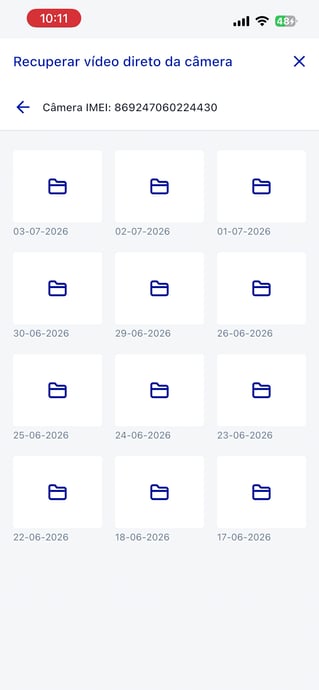
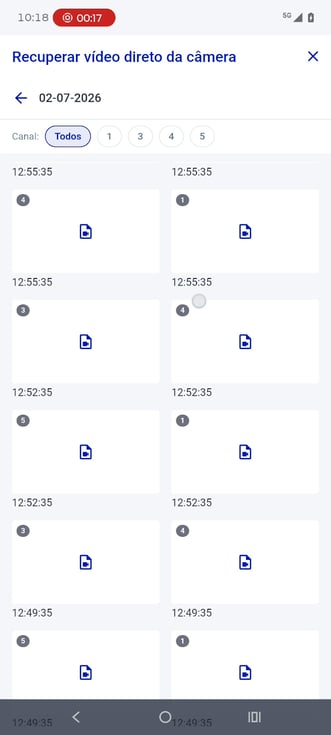
As gravações são organizadas por data, em pastas. Abra a data desejada e veja os vídeos, separados por canal:
- Cobli Cam Multi: trechos de cerca de 3 minutos, com vários canais (até 5). Use o filtro de canal no topo para ver só o ângulo que você precisa.
- Cobli Cam Fadiga: trechos de cerca de 1 minuto, com 2 canais (câmera da via e câmera do motorista). Você também pode filtrar por canal.
6. Visualize e recupere
-
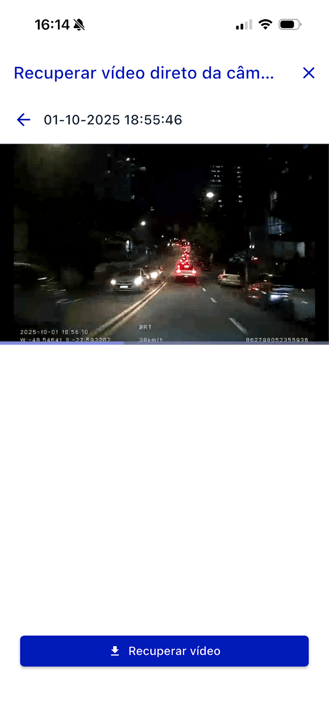
O vídeo abre no app para você conferir. Toque em Recuperar vídeo e aguarde o download.
-
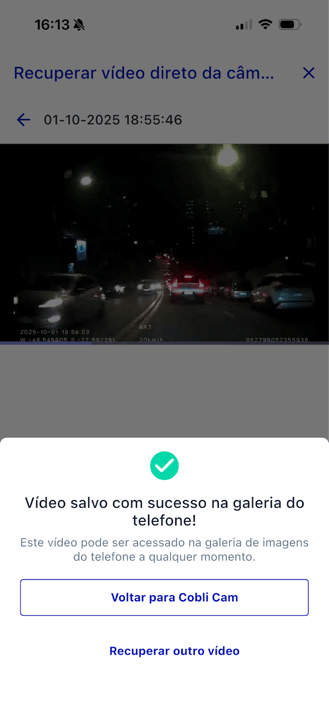
Ao terminar, aparece a confirmação “Vídeo salvo com sucesso na galeria do telefone!”, a gravação fica no celular que você usou e pode ser acessada a qualquer momento.
Perguntas frequentes
-
Preciso de internet para recuperar vídeos?
A recuperação é feita localmente, diretamente pela conexão com a câmera. Porém, será necessário fazer seu login no app do gestor, e essa operação precisa de conexão com a internet.
-
No iPhone, por que às vezes preciso conectar pelo Wi-Fi manualmente?
Nas câmeras Fadiga e Multi, o iPhone pede que você conecte à rede da câmera pelos Ajustes. O app mostra o nome da rede e a senha para facilitar. Depois de conectar, é só voltar ao app e seguir normalmente.
-
Onde os vídeos ficam salvos?
Na galeria do celular em que você fez a recuperação.
-
Essa função substitui o painel da Cobli?
Não. O painel segue como fluxo padrão de gestão. A recuperação de vídeos é uma opção extra para acesso rápido e direto a uma gravação.
-
No iOS, apareceu um aviso perguntando se quero usar dados móveis. O que faço?
Continue no Wi-Fi. Esse aviso aparece porque a rede da câmera não tem internet; se você escolher os dados móveis, a conexão com a câmera cai e a recuperação não funciona.
-
No Android, para que serve o botão “Ligar Wi-Fi da câmera”?
Serve para quando a câmera está com o Wi-Fi desligado e não aparece na lista de câmeras próximas. Ao tocar no botão, você escolhe a câmera e o app envia o comando para ligar o Wi-Fi dela; quando ela recebe o comando, passa a aparecer na lista para você conectar.
Recomendação: use essa funcionalidade em situações específicas e de urgência. Para gestão e acompanhamento completo da frota, utilize o painel Cobli normalmente.